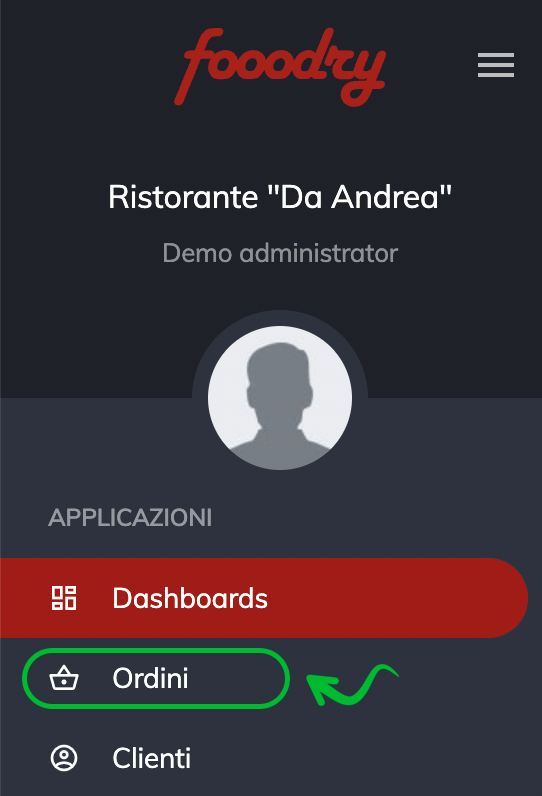
 Visualizza gli ordini
Effettua l’accesso con il tuo account operatore nell’interfaccia backend.
Per visualizzare gli ordini relativi ad un negozio, assicurati di aprire la pagina “Ordini” dal menu principale a sinistra.
Dovrai ora selezionare i punti vendita, o il singolo punto vendita, per cui visualizzare gli ordini dal menu a tendina presente nella parte destra della barra superiore, a fianco del tuo Account/Nome Operatore.

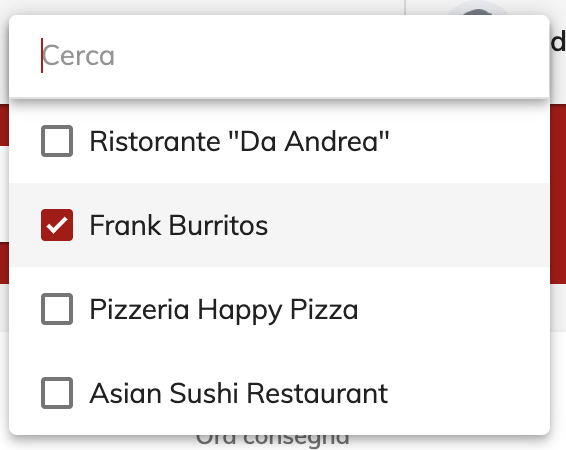
Una volta aperto il menu a tendina, seleziona più punti vendita, o punto vendita singolo, per visualizzarne gli ordini.
Potrai ora visualizzare l’elenco degli ordini attivi in base ai punti vendita selezionati.
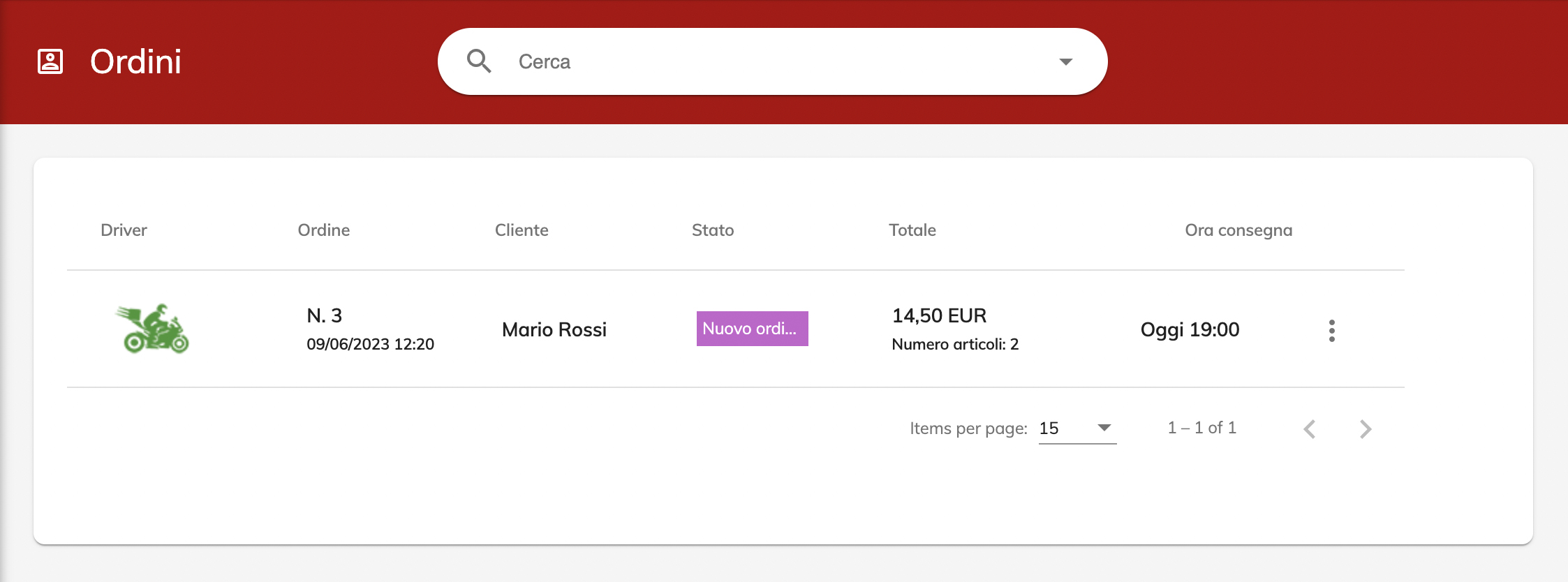
Modifica gli ordini
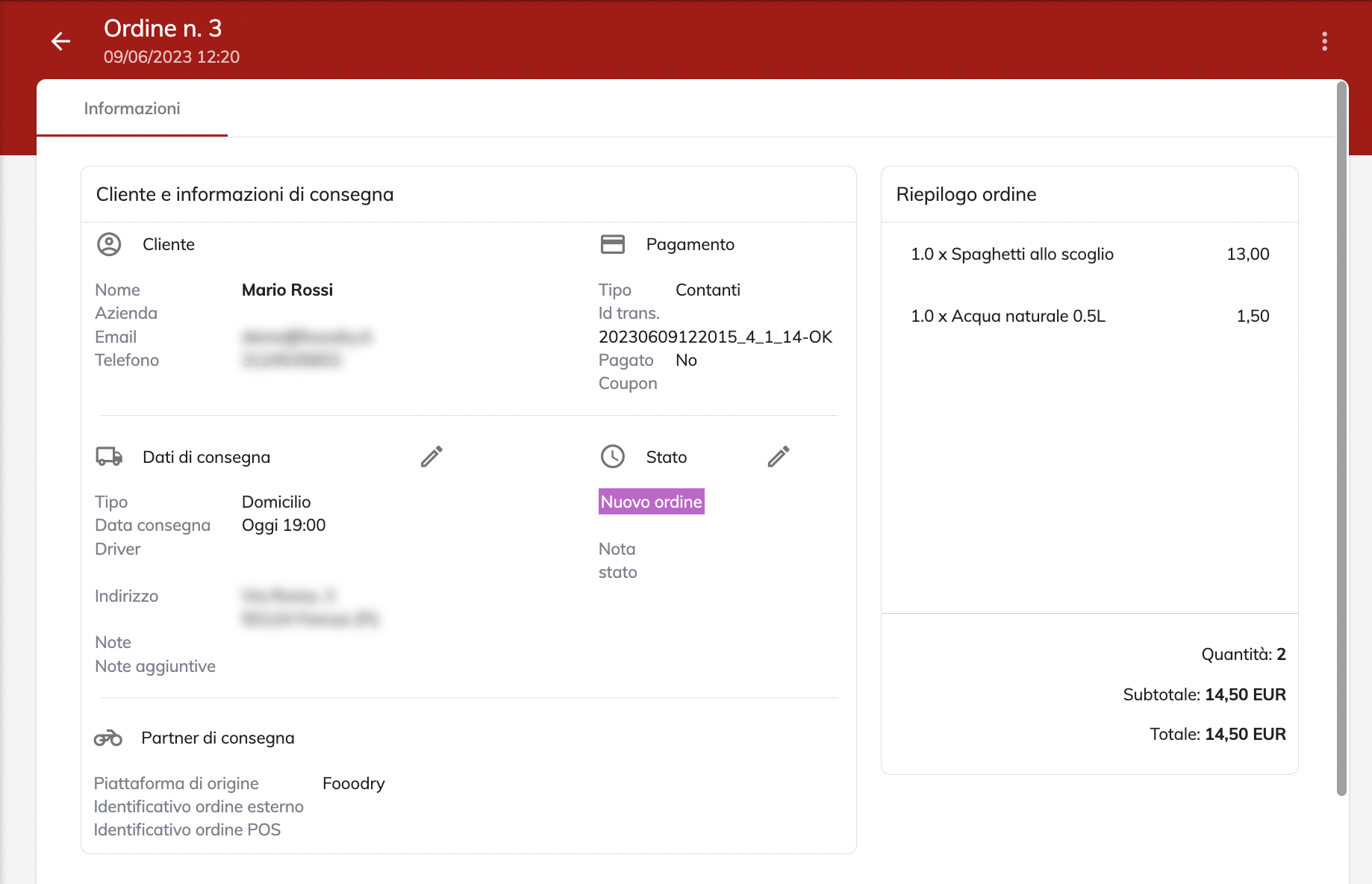
Puoi ora verificare i dettagli dei singoli ordini, cliccando sulla riga di riferimento, si aprirà una schermata contenenti tutte le informazioni dell’ordine:
- dati del Cliente, comprensivi di indirizzo di spedizione
- metodo di pagamento
- conferma di emissione/ricezione del pagamento
- utilizzo di coupon
- partner di consegna
- riepilogo dell’ordine
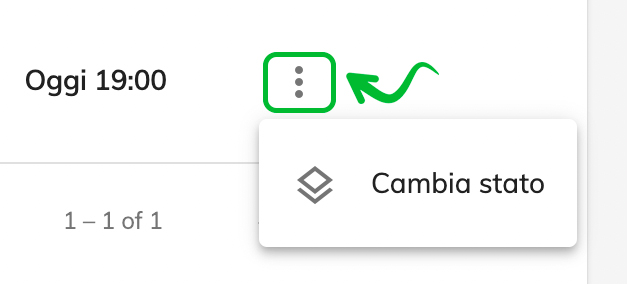
E’ possibile modificare lo stato dell’ordine selezionando i 3 pallini posti sulla destra della singola riga nell’elenco degli ordini.
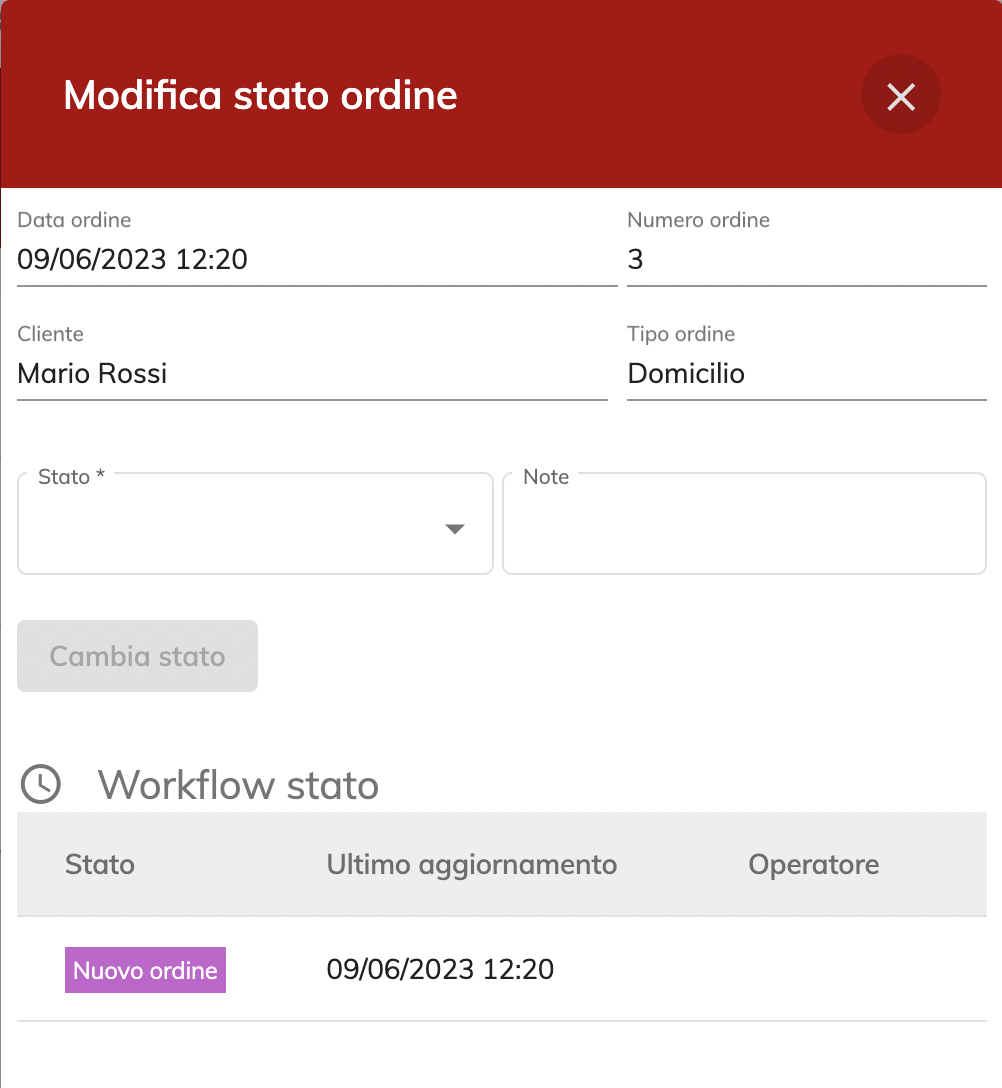 Comparirà una schermata che ti permetterà di visualizzare un riassunto del contenuto e la tipologia, permettendoti di cambiarne lo stato e tenendoti aggiornato sul workflow dello stesso.
Da questa schermata potrai:
- chiedere una modifica sull’ordine, ad esempio indicare la mancanza di disponibilità di un prodotto o la modifica dell’orario di consegna.
- Accettare l’ordine, che avanzerà per con preparazione e consegna
- Annullare l’ordine
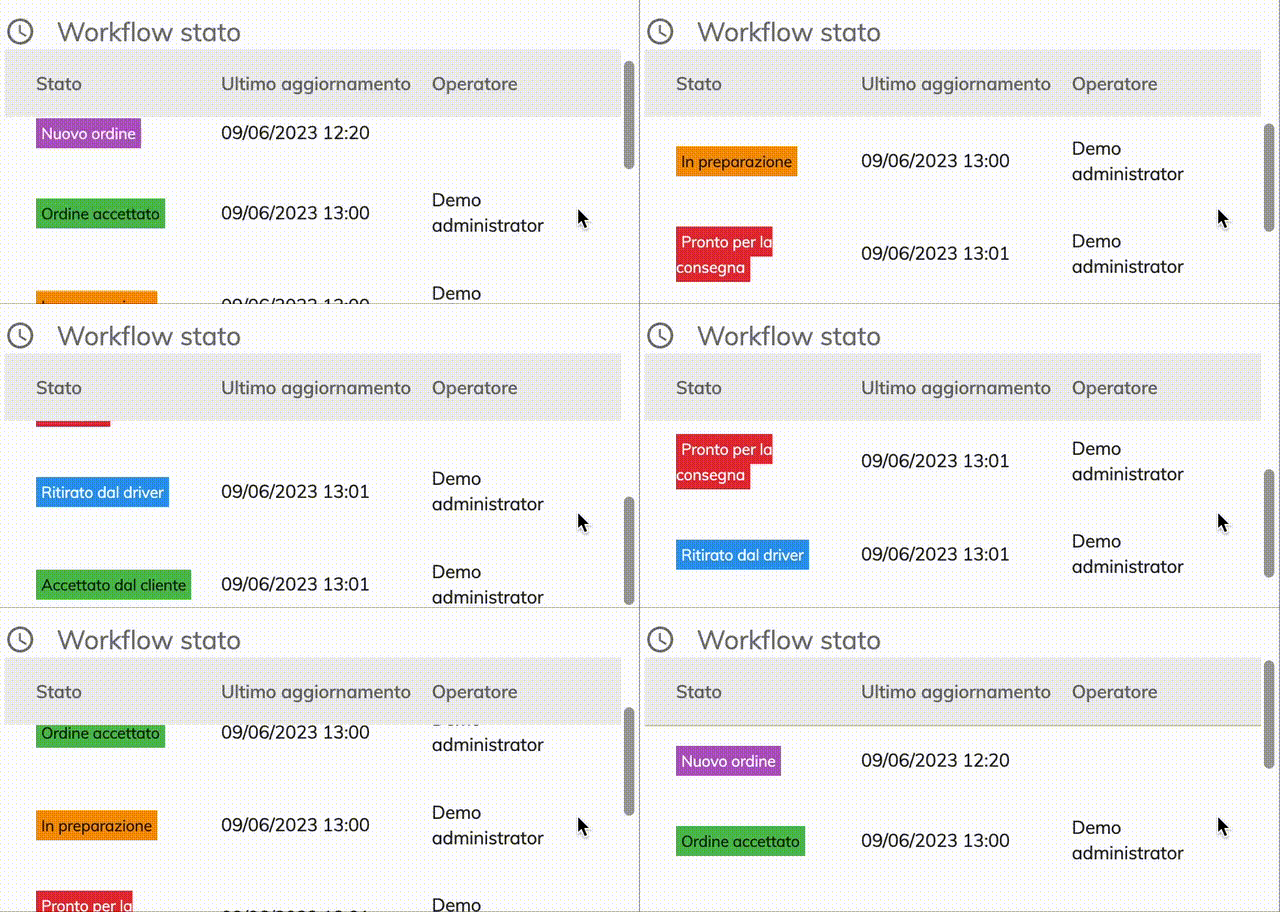 Potrai monitorare lo stato di avanzamento dell’ordine dalla schermata riepilogativa di tutto gli ordini, entrando nel dettaglio del singolo ordine potrai vedere l’intero workflow.
Esporta gli ordini
Assicurati di aprire la pagina “Ordini” dal menu principale a sinistra.
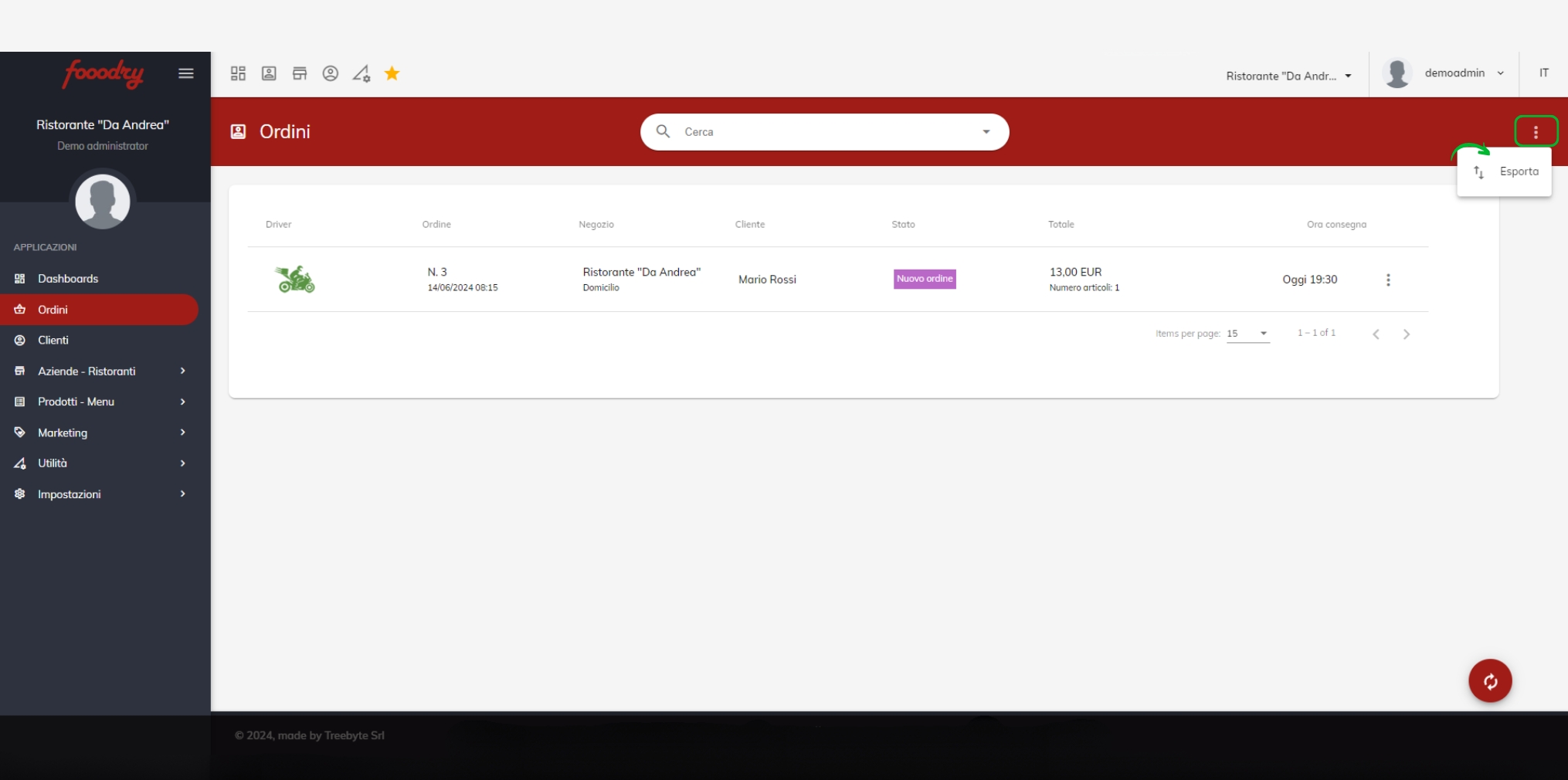
Troverai tutti gli ordini ricevuti, potrai scaricarli in un file CSV cliccando i 3 punti in alto a destra.
Clicca “esporta” per ottenere il file.
Si aprirà un pannello in cui potrai scegliere le informazioni da esportare nel file:
- Filtra data
- Filtra negozi
- Filtra stati ordine
- Filtra partner di consegna
- Filtra tipologia di pagamento
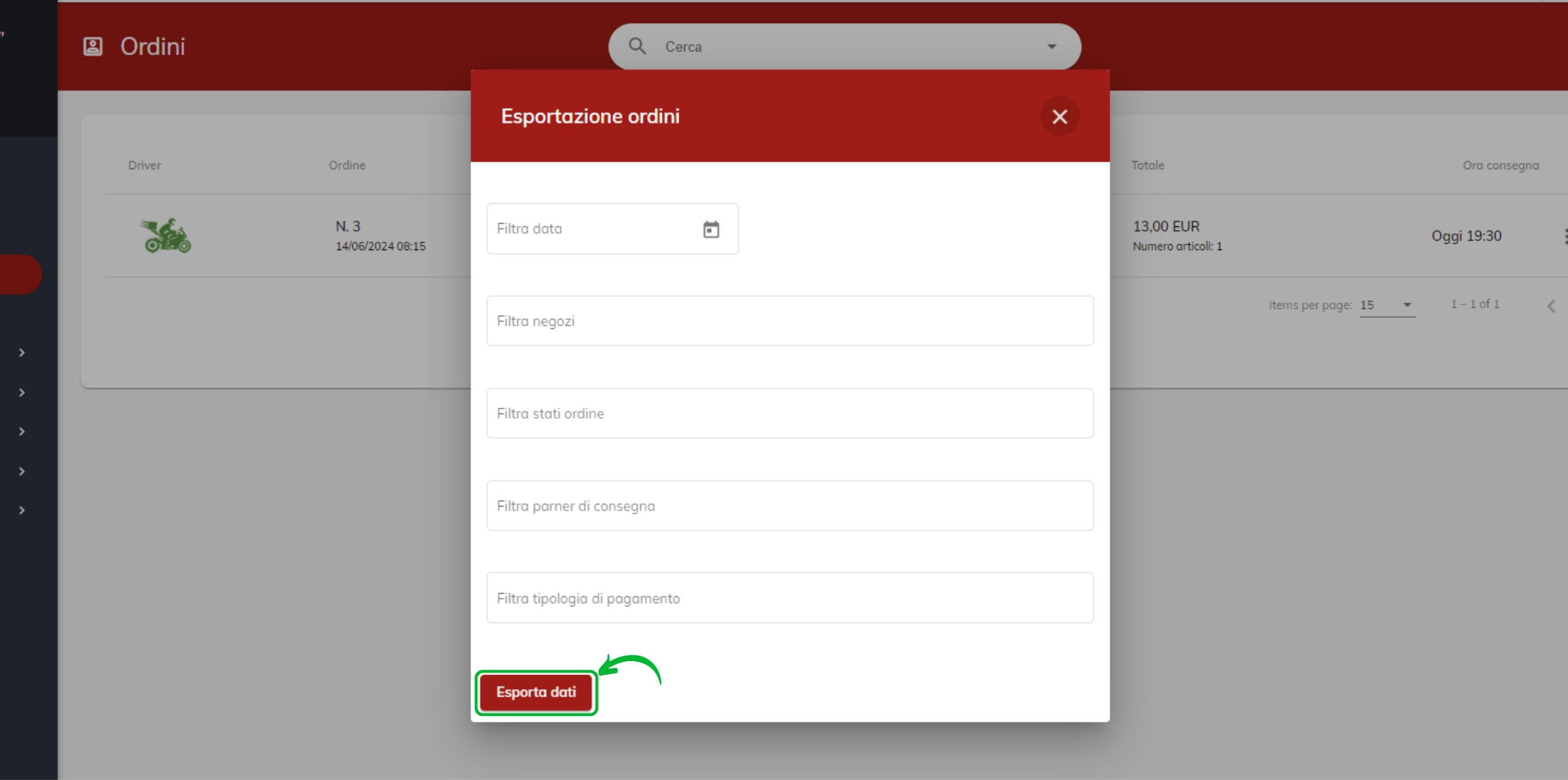
Confermando “Esporta dati” cliccando sul tasto rosso il file verrà scaricato.