Unità di misura
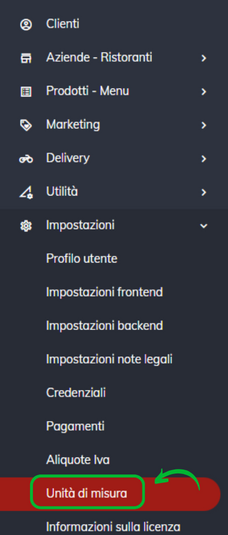
Prima di procedere con la creazione del prodotto, è necessario configurare alcune impostazioni base dello stesso.
Effettua il login alla tua Dashboard ed apri la pagina “Unità di misura” dal menu laterale, nella sezione “Impostazioni”.
Qui potrai visualizzare lo storico di unità di misura già realizzate o crearne di nuove.
 Crea una nuova unità di misura
Clicca sul tasto “+” in basso a destra per una nuova creazione.
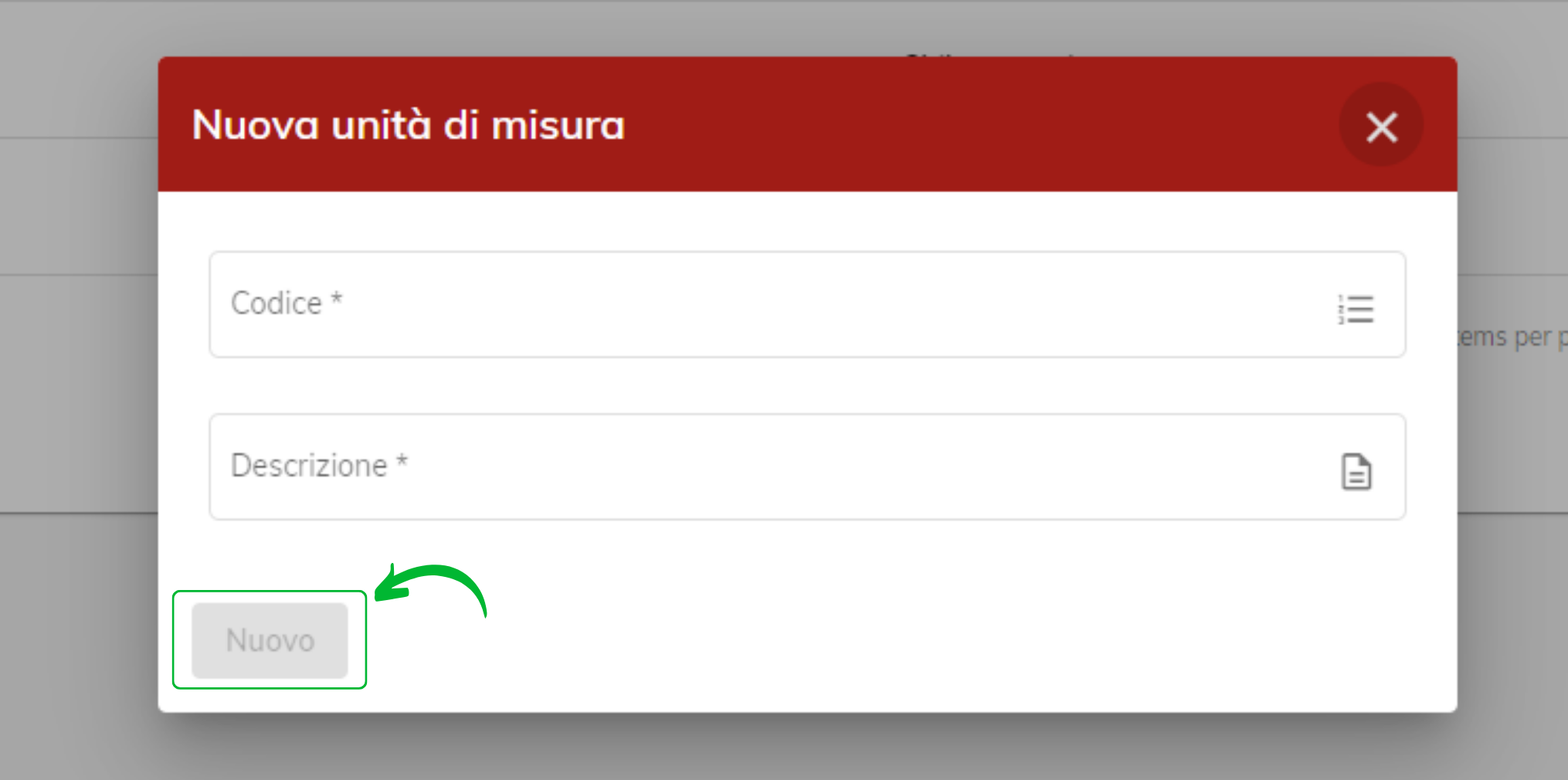
Si aprirà un’interfaccia per inserire i dati associati all’unità di misura:
- Codice: codice identificativo dell’unità di misura ad uso interno.
- Descrizione: descrizione testuale dell’unità di misura.
Cliccare su Nuovo per confermare.
 A seguito del messaggio di conferma, l’unità di misura sarà ora visualizzata in elenco.
Cancella un’unità di misura
Clicca sui tre puntini verticali affianco alla riga di un’unità di misura e seleziona Cancella.
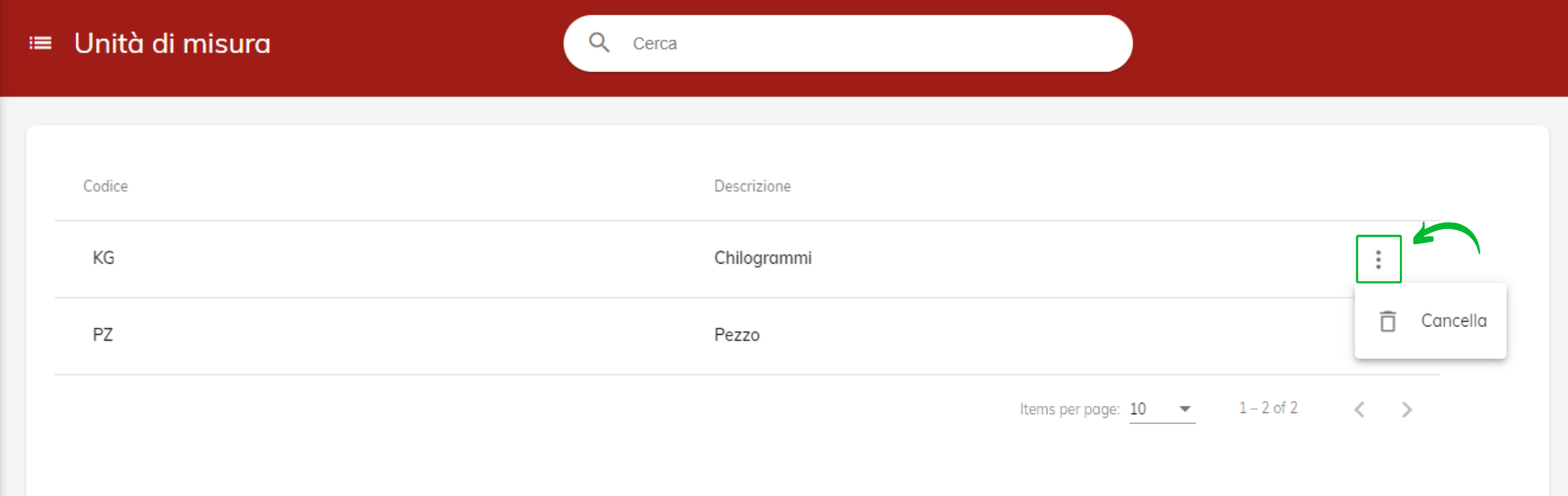
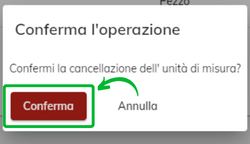
Confermando la cancellazione cliccando sul tasto rosso l’unità di misura verrà eliminata.
Aliquota Iva
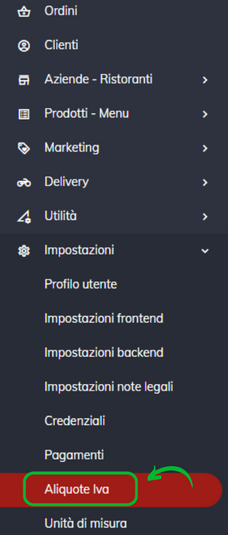
Effettua il login alla tua Dashboard ed apri la pagina “Aliquote Iva” dal menu laterale, nella sezione “Impostazioni”.
Qui potrai visualizzare lo storico di Aliquote già realizzate o crearne di nuove.
Crea una nuova Aliquota Iva
Clicca sul tasto “+” in basso a destra per una nuova creazione.
Si aprirà un’interfaccia per inserire i dati associati all’Aliquota:
- Codice: codice identificativo dell’Aliquota ad uso interno.
- Descrizione: descrizione testuale dell’Aliquota.
- Nazione: nazione di residenza per determinare l’Aliquota Iva corretta.
- Aliquota Iva %: percentuale tariffa imposta sul valore aggiunto.
Cliccare su Nuovo per confermare.
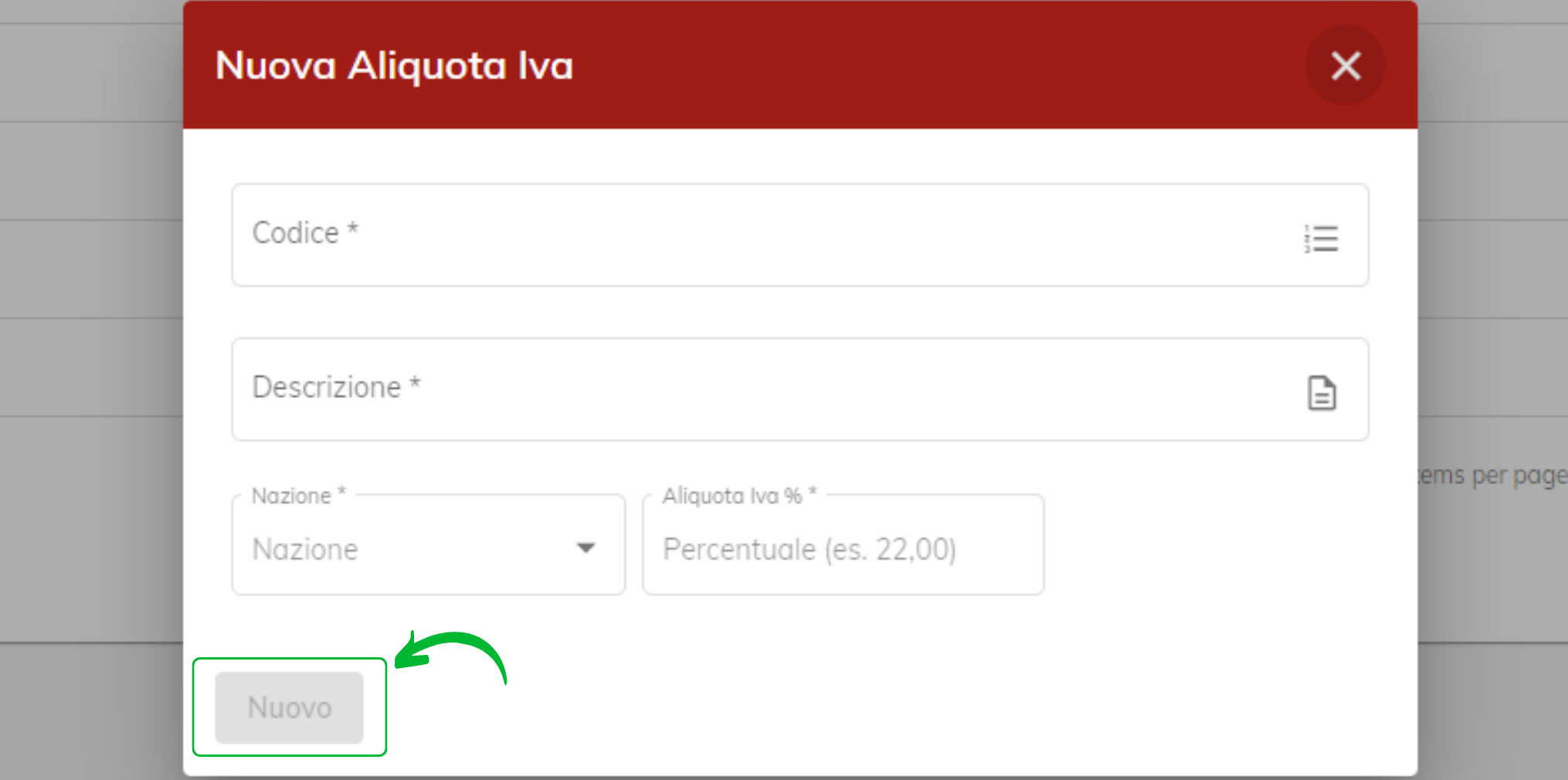
A seguito del messaggio di conferma, l’Aliquota Iva sarà ora visualizzata in elenco.
Cancella un’Aliquota Iva
Clicca sui tre puntini verticali affianco alla riga di un’Aliquota Iva e seleziona Cancella.
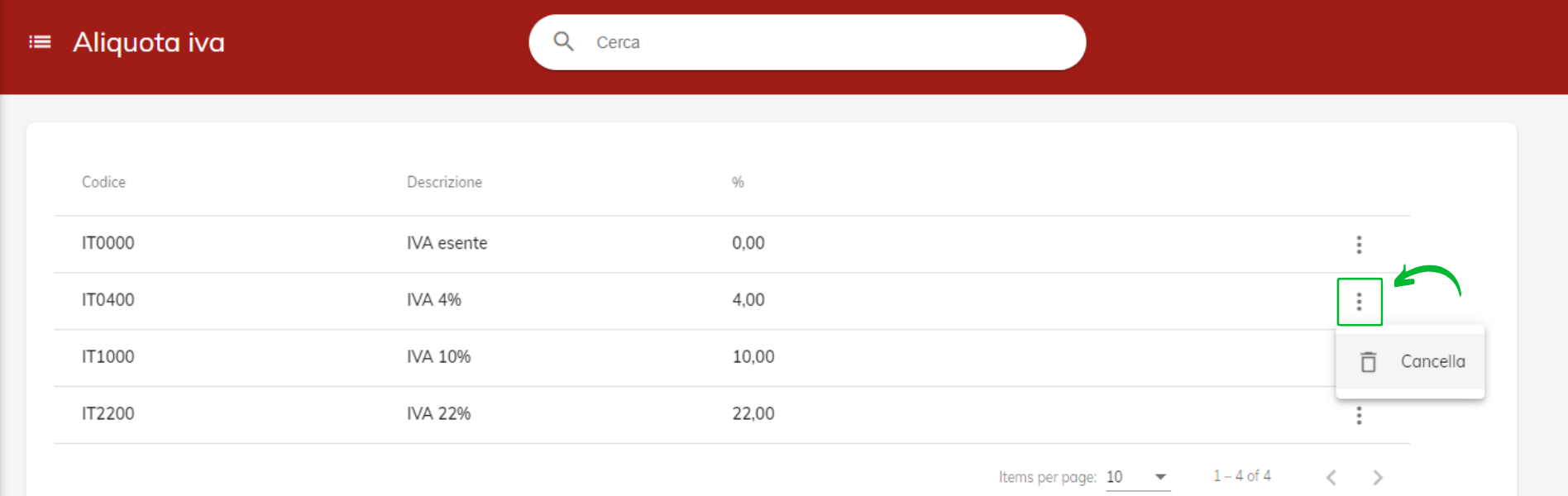
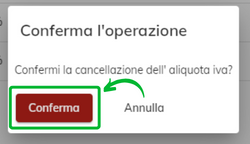 Confermando la cancellazione cliccando sul tasto rosso l’Aliquota Iva verrà eliminata.