 Effettua l’accesso con il tuo account operatore nell’interfaccia backend.
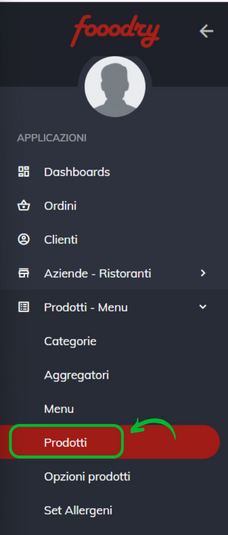
Assicurati di aprire la pagina “Prodotti – Menu” dal menu principale a sinistra, ora seleziona “Prodotti”.
 Crea nuovi Prodotti
Qui potrai procedere con la creazione del tuo primo prodotto, clicca sul tasto “+” in basso a destra per poterne creare uno nuovo.
Si aprirà un’interfaccia per inserire i dati di riferimento al Prodotto.
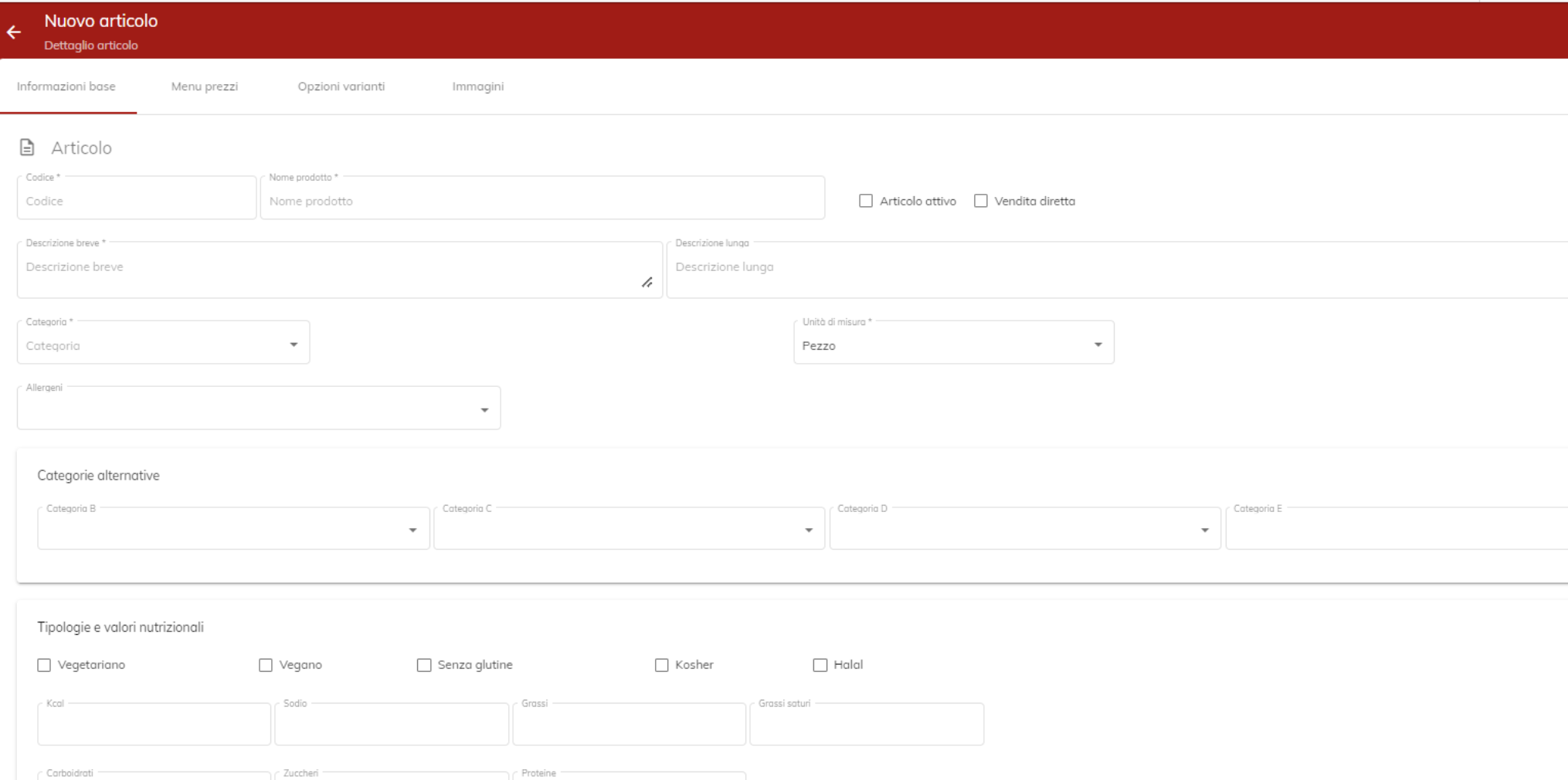
Nella scheda “Informazioni base” troverai:
- Codice: codice identificativo del prodotto ad uso interno.
- Nome prodotto: indicare il tipo di prodotto o la sua nomenclatura.
- Articolo attivo: attivando la casella, il prodotto diventa visibile e operativo nel pannello frontend del tuo negozio online. Puoi usarlo per creare varianti che integrano piatti principali.
- Vendita diretta: quando attivi la casella, consenti al prodotto di essere venduto separatamente nel menu del tuo negozio online. Questo significa che il prodotto sarà elencato come un piatto autonomo che i clienti possono acquistare singolarmente. Ad esempio, se crei un piatto come una pizza, attivando la vendita diretta, i clienti potranno acquistare quella pizza come un piatto singolo dal menu. Inoltre, se la pizza è un piatto principale ed hai attivato solo “Articolo attivo” per pomodori e funghi come varianti, i clienti potranno aggiungere queste opzioni alla loro pizza durante l’ordine.
- Descrizione breve: descrizione testuale del prodotto.
- Descrizione lunga: descrizione aggiuntiva del prodotto.
- Categoria: selezionare la categoria a cui appartiene il prodotto. (Leggi l’articolo dedicato qui)
- Unità di misura: inserisci l’unità di misura del prodotto. (Approfondisci qui)
- Allergeni: associa il set allergeni. (Scopri come crearne uno qui)
- Categorie alternative: categorie aggiuntive al prodotto.
- Tipologie e valori nutrizionali: imposta indicazioni nutrizionali e classificazione prodotto.
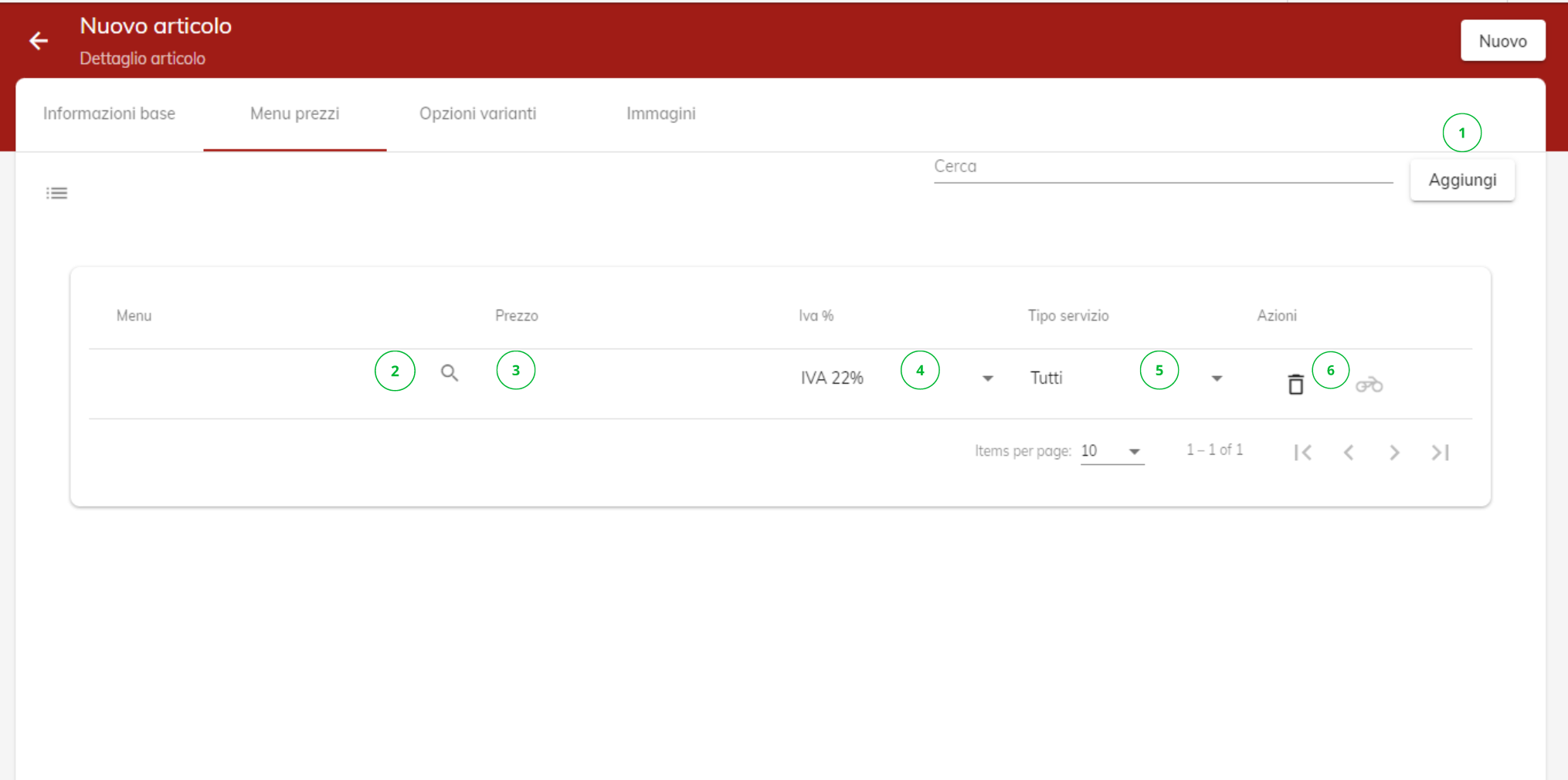
Nella scheda “Menu prezzi” puoi associare il prodotto ad un menù precedentemente creato (Leggi l’articolo dedicato qui).
- Aggiungi: cliccando aggiungi in alto a destra, compare un campo vuoto personalizzabile.
- Lente di ingrandimento: cliccando la lente comparirà una schermata con tutti i menu disponibili ed in cui associare il prodotto.
- Prezzo: cliccando nello spazio bianco sotto al campo, puoi scrivere il prezzo riferito al prodotto.
- Iva%: cliccando sotto al campo, puoi selezionare la voce di riferimento. (Leggi l’articolo dedicato alla creazione Iva qui)
- Tipo servizio: selezionare domicilio, asporto o tutti.
- Cestino: cliccare per eliminare il prodotto.
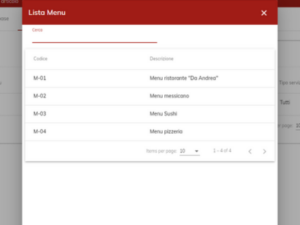 Al clic della lente di ingrandimento si apre questa schermata:
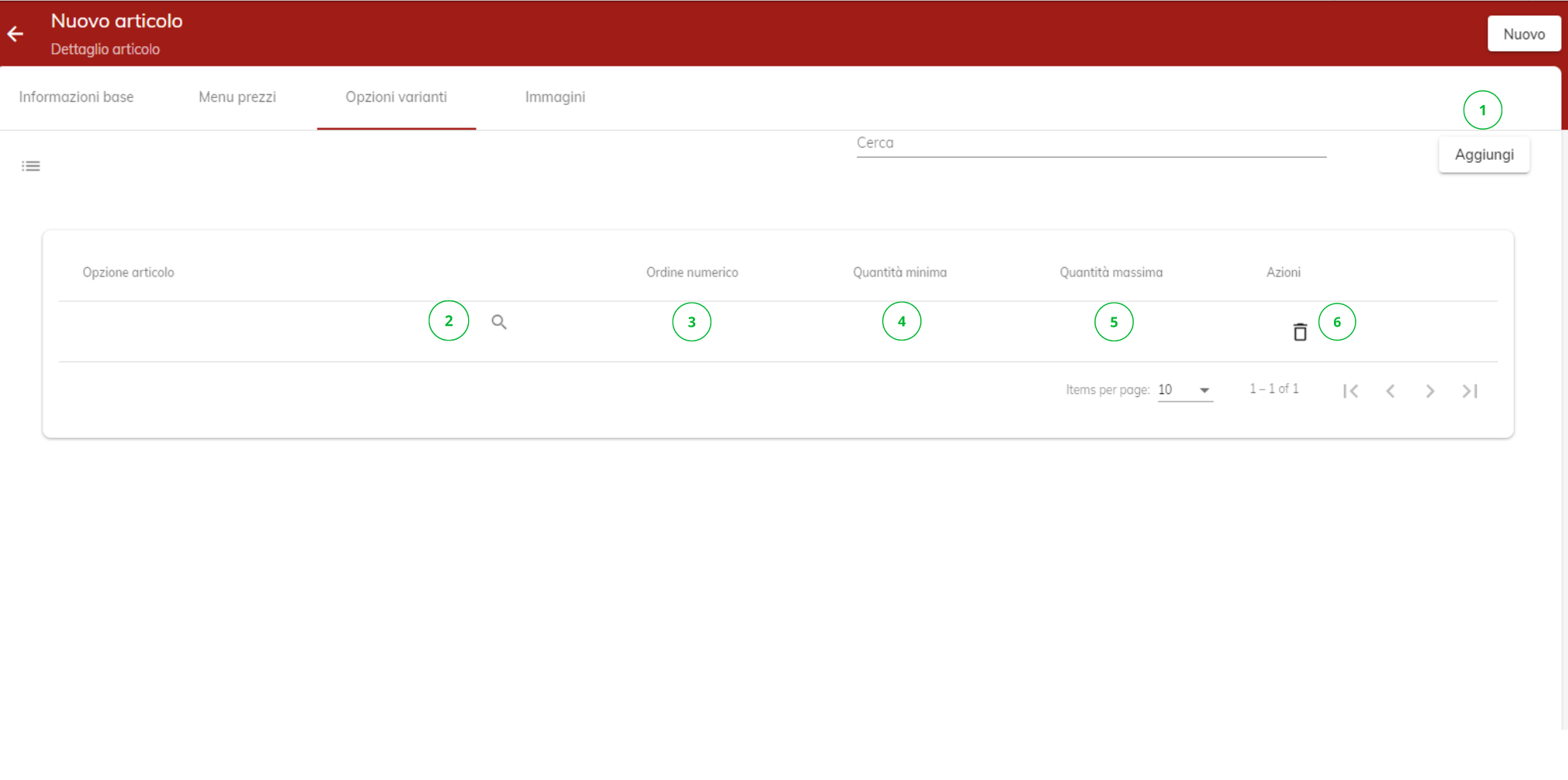
Nella scheda “Opzioni varianti“, inserisci le diverse opzioni disponibili per il prodotto, come ingredienti, dimensioni e altre caratteristiche. Gli acquirenti possono scegliere la variante desiderata tramite il menu, personalizzando l’acquisto secondo le loro preferenze. (Leggi l’articolo dedicato alla creazione varianti).
- Aggiungi: cliccando aggiungi in alto a destra, compare un campo vuoto personalizzabile.
- Lente di ingrandimento: cliccando la lente comparirà una schermata con tutte le opzioni varianti disponibili e selezionabili.
- Ordine numerico: ordine da attribuire al prodotto in base alla priorità.
- Quantità minima: quantità minima ordinabile.
- Quantità massima: quantità massima ordinabile.
- Cestino: selezionare per eliminare il prodotto.
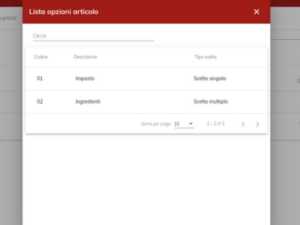 Al clic della lente di ingrandimento si apre questa schermata:
Nella scheda “Immagini” puoi caricare un’immagine del prodotto.
Cliccare infine su Nuovo in alto a destra per confermare la creazione.
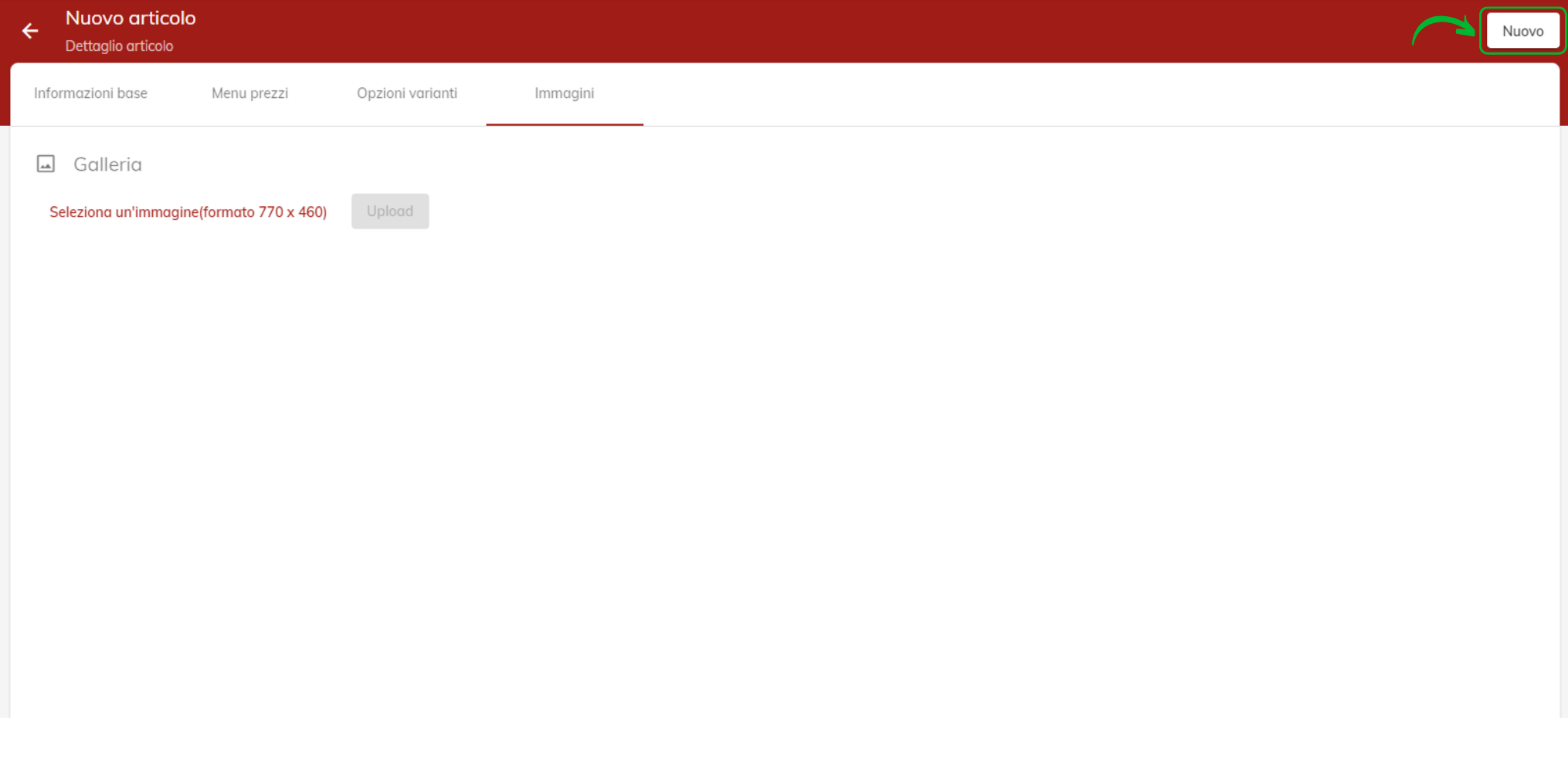
A seguito della conferma, un nuovo prodotto sarà visualizzato in elenco.
Cancella un Prodotto
Selezionando il prodotto desiderato, si apre la schermata riepilogativa dello stesso. Cliccare i tre puntini verticali affianco alla voce “Salva” e seleziona Cancella.
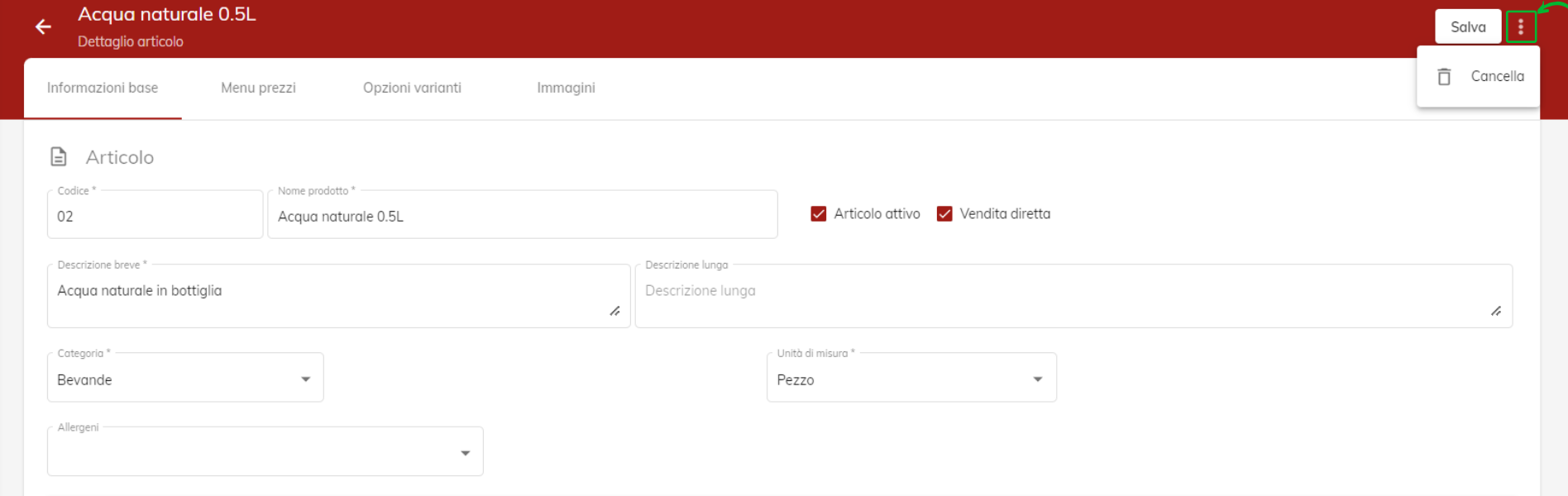
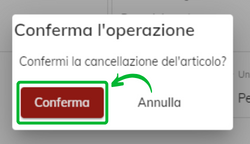 Confermando la cancellazione cliccando sul tasto rosso il prodotto verrà eliminato.
Assortimento Prodotti
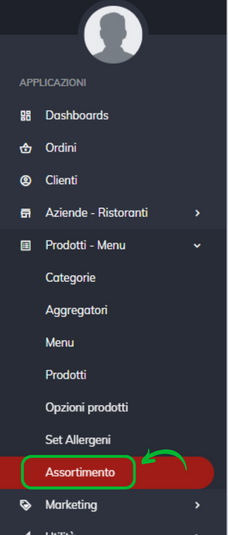 Assicurati di aprire la pagina “Prodotti – Menu” dal menu principale a sinistra, ora seleziona “Assortimento”.
In questa sezione troverai la lista di tutti prodotti da te inseriti o caricati. (Scopri come importare i prodotti da File)
Questa sezione è utile per indicare se un prodotto è “In stock” oppure “Fuori stock”.
Nota: il prodotto “In stock” verrà indicato con la spunta verde, mentre “Fuori stock” con la X rossa.
Per agire sullo stato, cliccare i tre puntini verticali affianco al prodotto.