 Categorie negozio
Effettua l’accesso con il tuo account operatore nell’interfaccia backend.
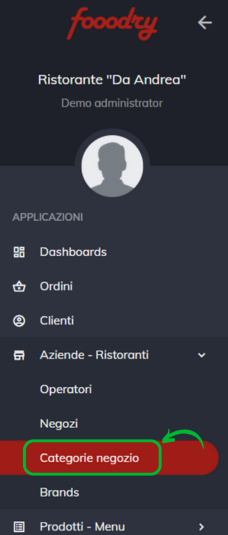
Assicurati di aprire la pagina “Aziende – Ristoranti” dal menu principale a sinistra, ora seleziona “Categorie negozio“.
 Crea nuove Categorie negozio
Qui potrai procedere nella creazione di categorie da associare al tuo negozio, clicca sul tasto “+” in basso a destra per crearne di nuove.
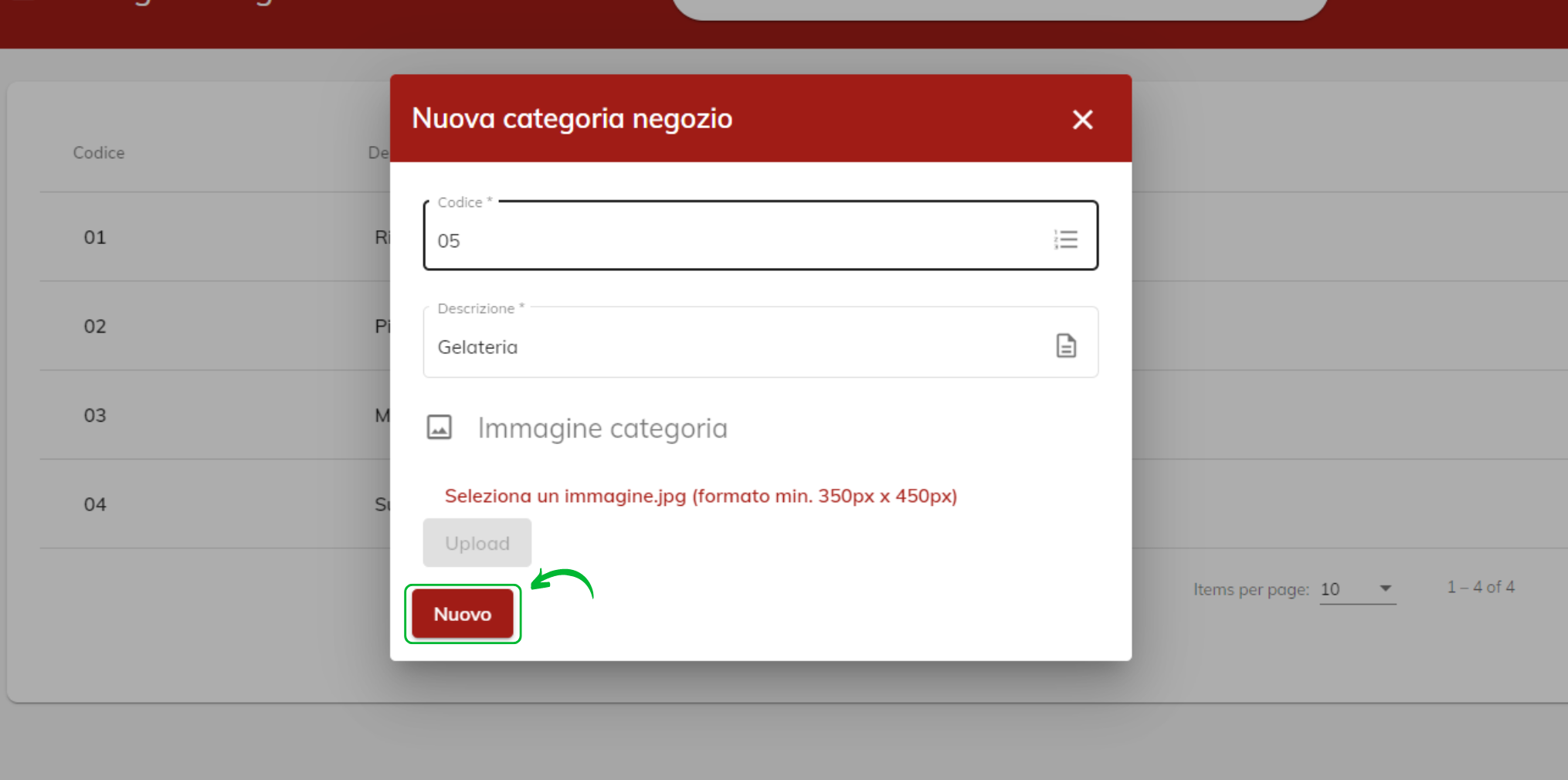
Si aprirà un’interfaccia in cui inserire le seguenti informazioni:
- Codice: codice identificativo della categoria negozio ad uso interno.
- Descrizione: descrizione della categoria (ad esempio: pizzeria, sushi, messicano, etc.).
- Immagine categoria: immagine descrittiva della categoria.
Cliccare infine su Nuovo per confermare la creazione.
A seguito della conferma, una nuova categoria negozio sarà visualizzata in elenco.
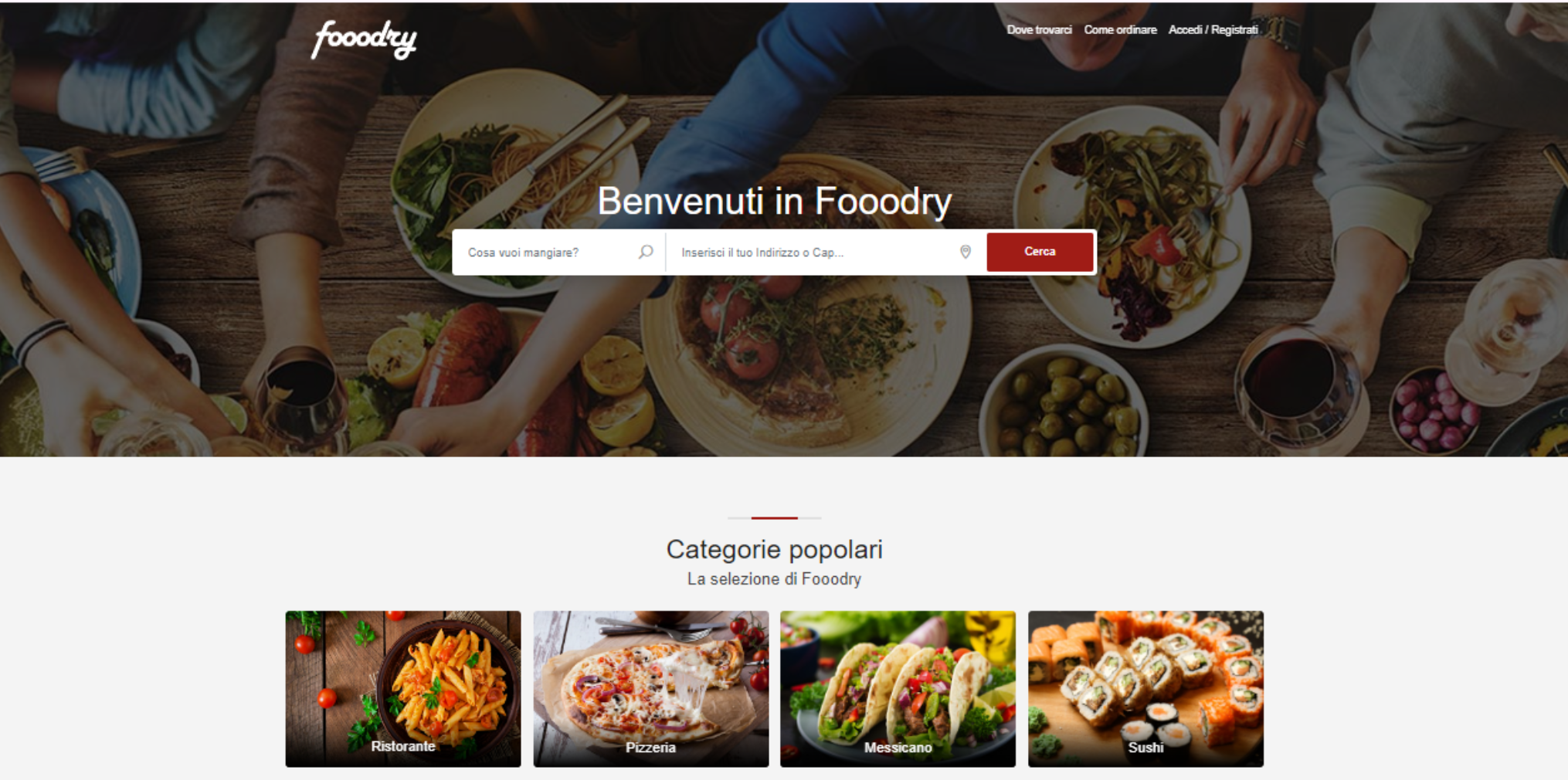
Nota: “descrizione” e “Immagine categoria” saranno visibili nel pannello frontend, sezione visibile ai clienti, sotto a “Categorie popolari”.
Cancella Categorie negozio
Torna nella pagina “Aziende – Ristoranti” dal menu principale a sinistra, ora seleziona “Categorie negozio“. Clicca sui tre puntini verticali affianco alla riga della categoria da eliminare e seleziona Cancella.
Confermando la cancellazione cliccando sul tasto rosso la categoria del negozio verrà eliminata.
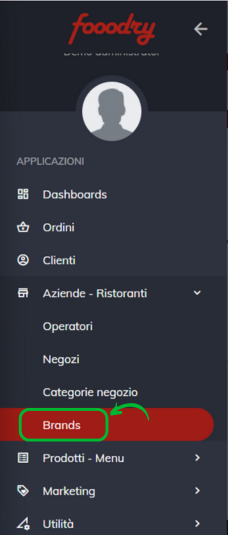 Brands
Ora è giunto il momento di creare i brands da associare al tuo negozio.
Apri la pagina “Brands” dal menu laterale, nella sezione “Aziende – Ristoranti”.
Crea Brand
Clicca sul tasto “+” in basso a destra per una nuova creazione.
Si aprirà un’interfaccia in cui inserire:
- Codice: codice identificativo del brand ad uso interno.
- Descrizione: descrizione del brand.
- Logo Brand: inserire logo cliccando “Seleziona un logo.svg”, per confermare seleziona “Upload”.
Cliccare infine su Nuovo per confermare la creazione.
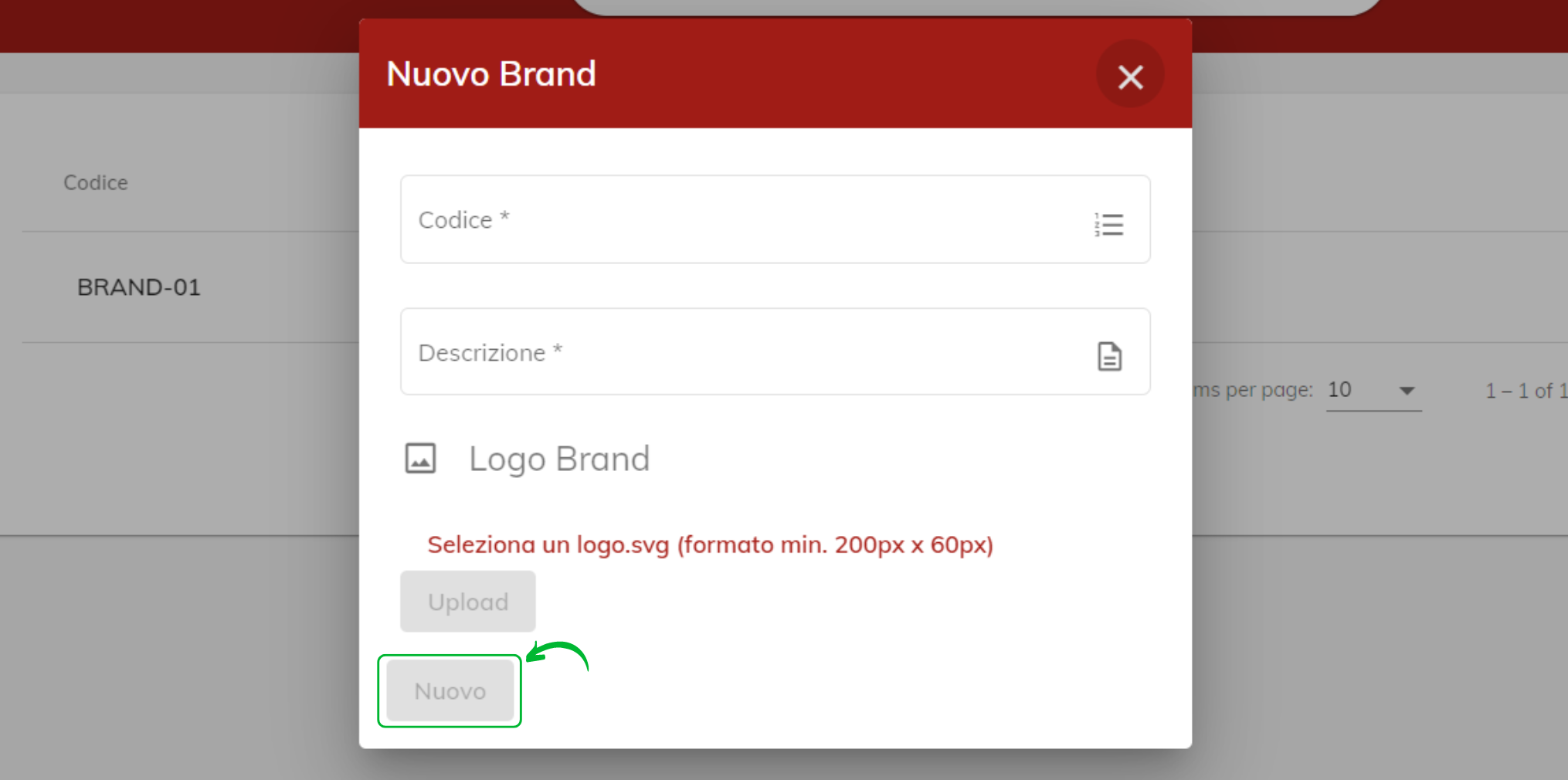
A seguito della conferma, un nuovo brand sarà visualizzato in elenco.
Cancella Brand
Torna nella pagina “Aziende – Ristoranti” dal menu principale a sinistra, ora seleziona “Brands“. Clicca sui tre puntini verticali affianco alla riga del brand da eliminare e seleziona Cancella.
Confermando la cancellazione cliccando sul tasto rosso il brand verrà eliminato.
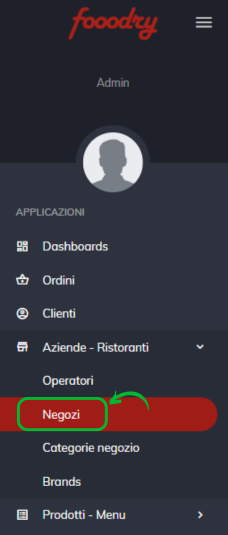 Negozi
Siamo arrivati alla creazione del tuo negozio.
Assicurati di aprire la pagina “Aziende – Ristoranti” dal menu principale a sinistra, ora seleziona “Negozi“.
Crea Negozi
Clicca sul tasto “+” in basso a destra per una nuova creazione.
Nella scheda “Informazioni base“, si aprirà un’interfaccia in cui inserire:
- Codice: codice identificativo del prodotto ad uso interno.
- Negozio attivo: selezionare la casella per rendere il negozio attivo.
- Rendi visibile nella homepage: selezionare la casella per rendere visibile il negozio agli utenti. (Scopri come personalizzare la tua vetrina)
- Descrizione: descrizione del negozio.
- Brand: inserisci il brand creato.
- Categorie negozio: inserisci le categorie del negozio.
- Ragione sociale – Partita IVA – Codice fiscale – Codice SDI: inserisci i dettagli del negozio.
- Menù: seleziona il menu da associare al negozio. (Scopri come creare un menu)
- Delivery – Asporto – Servizio al tavolo: seleziona le caselle in base al servizio offerto dal negozio.
- Distanza massima: distanza entro cui è possibile la consegna a domicilio.
- Minimo ordinabile: minima quantità ordinabile.
- Spedizione gratuita: importo di spesa per ottenere la spedizione gratuita.
- ID esterno per Deliverect: inserire l’ID ricevuto al momento della sottoscrizione a Deliverect.
- Responsabile negozio – indirizzo email – PEC: selezionare il responsabile ed inserirne le informazioni. (Scopri come inserire gli operatori)
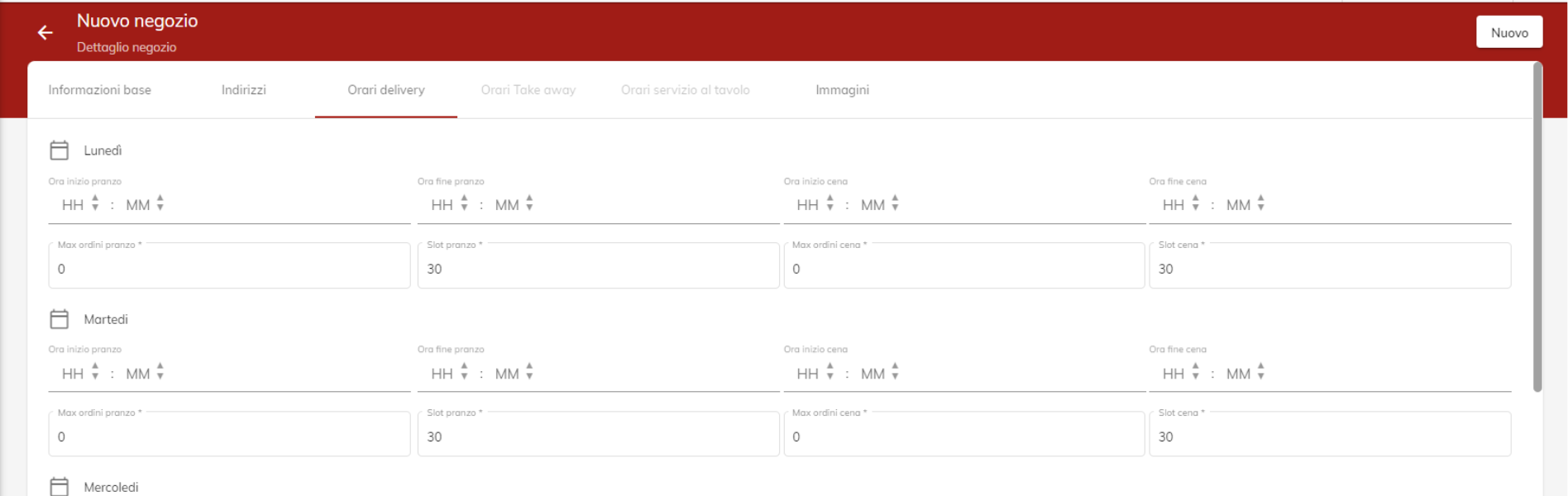
Nella scheda “Indirizzi” e “Orari“, dovrai inserire i riferimenti del negozio e gli orari di apertura dei servizi.
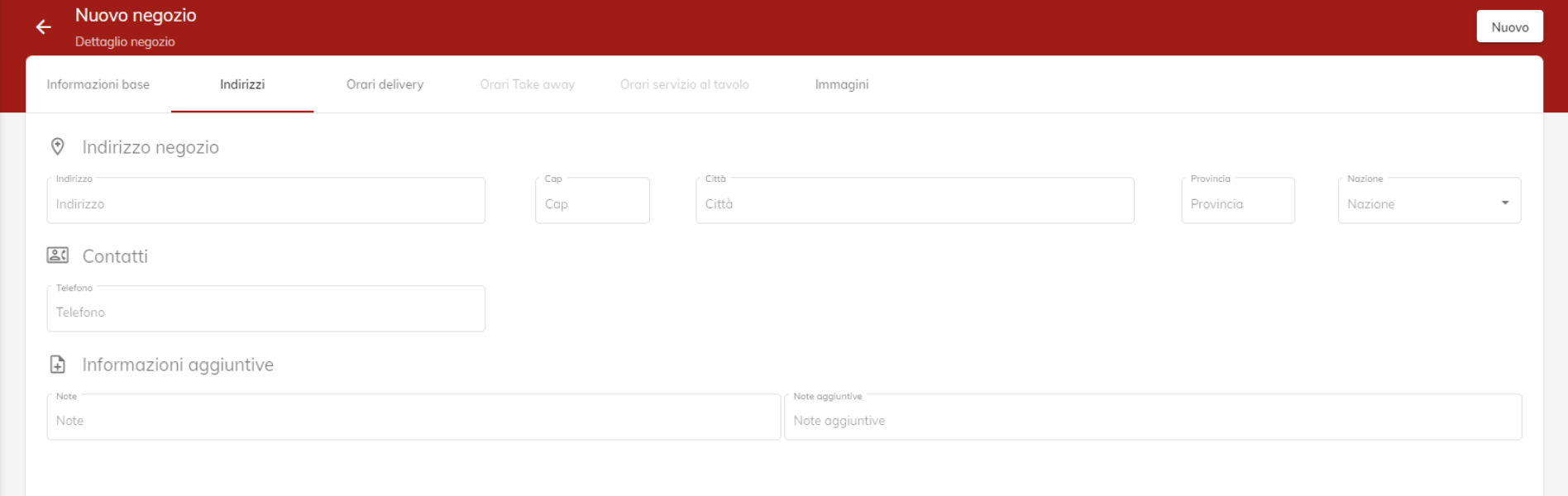
Nota: le schede orari delivery, orari take away ed orari servizio al tavolo si attivano solo nel caso di selezione nella scheda “Informazioni base”.
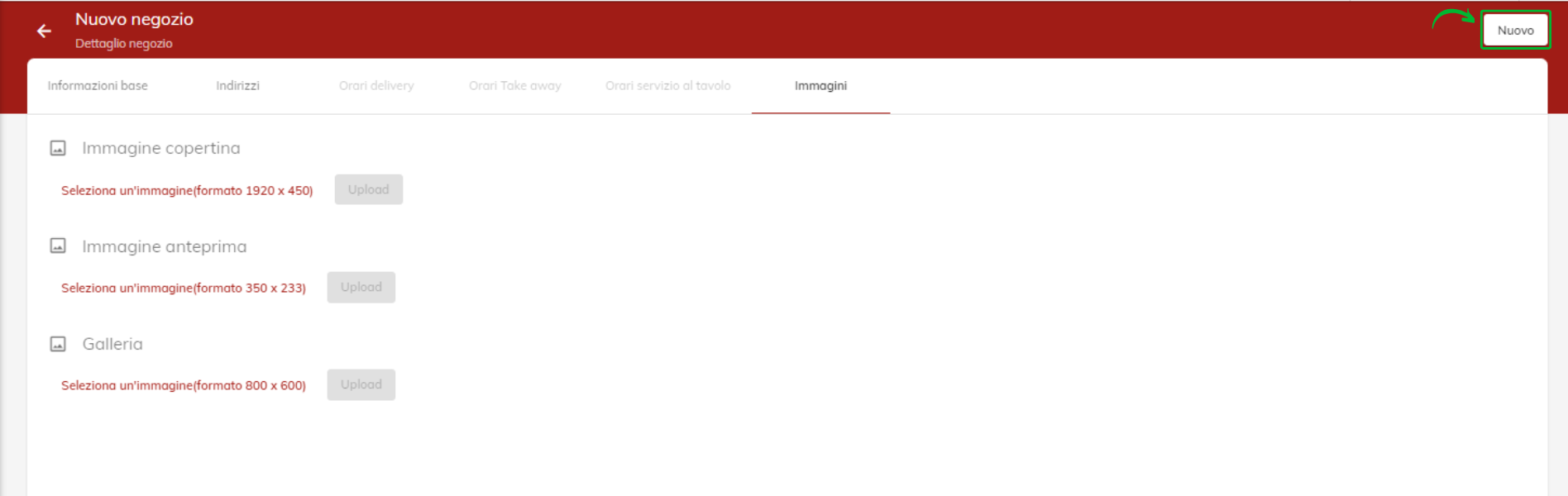
Nella scheda “Immagini” dovrai caricare:
- Immagine copertina: immagine visibile dall’utente quando seleziona il negozio.
- Immagine anteprima: miniatura dell’immagine, visibile dall’utente.
- Galleria: inserire eventuali immagini aggiuntive.
Per confermare il caricamento delle immagini clicca il tasto Upload.
Cliccare infine su Nuovo in alto a destra per confermare la creazione, a seguito della conferma, un nuovo negozio sarà visualizzato in elenco.
Cancella Negozi
Torna nella pagina “Aziende – Ristoranti” dal menu principale a sinistra, ora seleziona “Negozi“. Clicca sui tre puntini verticali affianco alla riga del negozio da eliminare e seleziona Cancella.
Confermando la cancellazione cliccando sul tasto rosso il negozio verrà eliminato.